Загрузка CMR
Обновлено
Так вы отдаёте CMR в Sigil. Дальше Sigil читает документ сам, ваше дело только проверить результат.
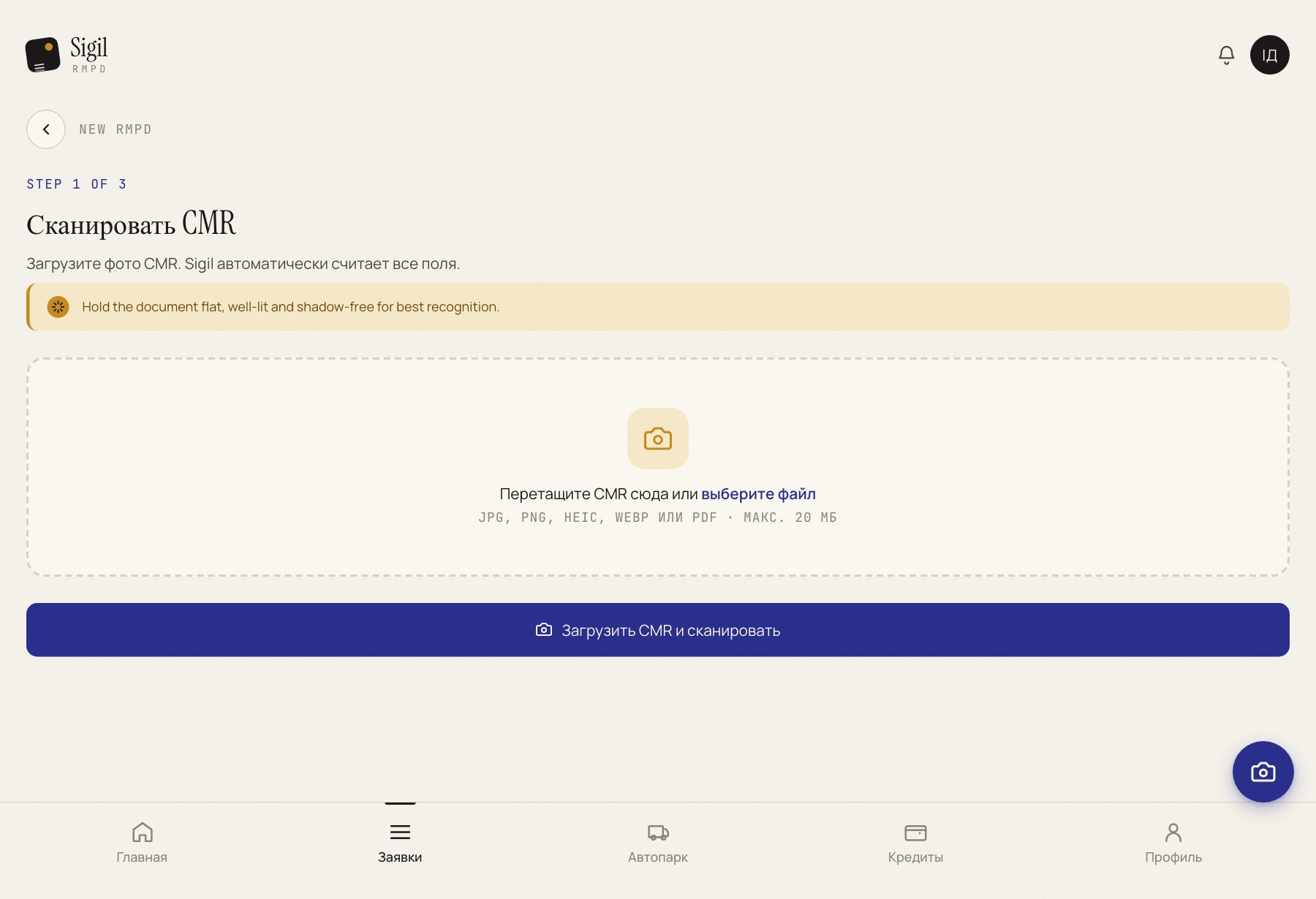
- Нажмите Скан CMR в меню или Создать новую RMPD на главной.
- Перетащите файл в рамку или нажмите выберите файл. Подходят JPG, PNG, HEIC, WebP или PDF до 20 МБ. Фото с iPhone (HEIC) переделывать не надо.
- Посмотрите на предпросмотр: весь ли документ в кадре, читается ли текст. Не тот файл: Изменить файл.
- Нажмите Загрузить CMR и сканировать.
- Подождите, пока грузовик на экране доедет до конца. Sigil откроет форму декларации с заполненными полями.
Что дальше
Сверьте поля с бумагой: названия, адреса, номера тягача и прицепа, места загрузки и разгрузки. Что прочитано не так, исправьте руками в поле. Дальше: Создание RMPD.
Если что-то не так
- «Обнаружен дублирующий файл». Это фото вы уже загружали. Перейти к существующей декларации, если хотите продолжить ту, или Загрузить как новую декларацию, если это действительно новый рейс.
- Sigil прочитал мало полей или с ошибками. Почти всегда дело в фото: под углом, в файле, с бликом, обрезанное. Сделайте новое по инструкции и загрузите ещё раз кнопкой Сканировать документ ещё раз.
- «Не удалось прочитать это фото». Сохраните фото как JPG и загрузите этот файл.
Смотрите также
Демо или обучение для вашей команды
30 минут онлайн. Покажем, как Sigil™ подаёт RMPD из CMR, и ответим на вопросы о ваших рейсах.