Завантаження CMR
Оновлено
Так ви віддаєте CMR у Sigil. Далі Sigil читає документ сам, ваша справа тільки перевірити результат.
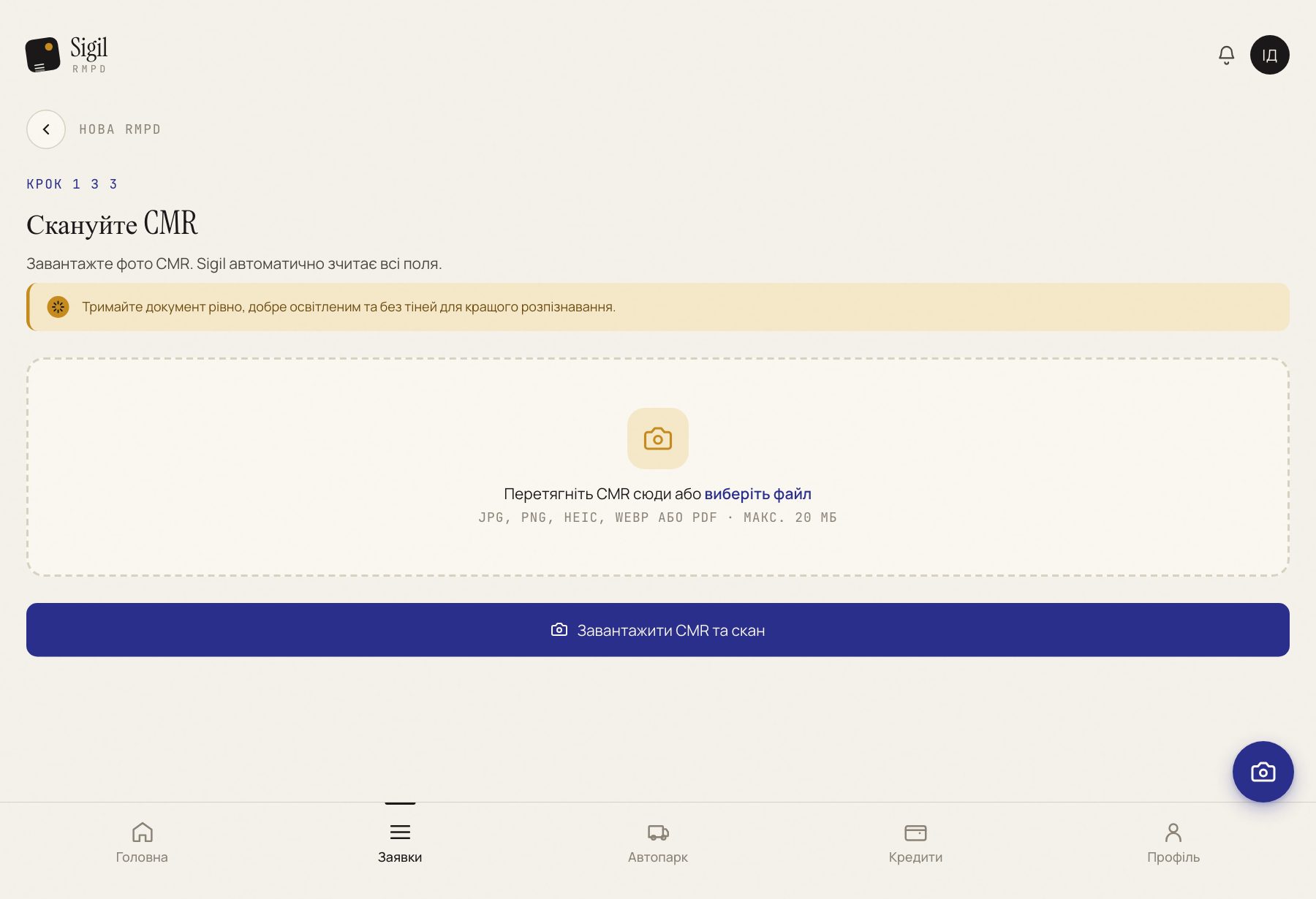
- Натисніть Скан CMR у меню або Створити нову RMPD на головній.
- Перетягніть файл у рамку або натисніть виберіть файл. Підходять JPG, PNG, HEIC, WebP або PDF до 20 МБ. Фото з iPhone (HEIC) переробляти не треба.
- Подивіться на попередній перегляд: чи весь документ у кадрі, чи читається текст. Не той файл: Змінити файл.
- Натисніть Завантажити CMR та скан.
- Зачекайте, поки вантажівка на екрані доїде до кінця. Sigil відкриє форму декларації із заповненими полями.
Що далі
Звірте поля з папером: назви, адреси, номери тягача і причепа, місця завантаження і розвантаження. Що прочитано не так, виправте руками в полі. Далі: Створення RMPD.
Якщо щось не так
- «Знайдено дублікат файлу». Це фото ви вже завантажували. Перейти до існуючої декларації, якщо хочете продовжити ту, або Завантажити як нову декларацію, якщо це справді новий рейс.
- Sigil прочитав мало полів або з помилками. Майже завжди справа у фото: під кутом, у плівці, з відблиском, обрізане. Зробіть нове за інструкцією і завантажте ще раз кнопкою Сканувати документ ще раз.
- «Не вдалося прочитати це фото». Збережіть фото як JPG і завантажте цей файл.
Дивіться також
Демо або навчання для вашої команди
30 хвилин онлайн. Покажемо, як Sigil™ подає RMPD із CMR, і відповімо на запитання про ваші рейси.