Wgrywanie CMR
Zaktualizowano
Tak oddajesz CMR do Sigil. Dalej Sigil czyta dokument sam, Ty tylko sprawdzasz wynik.
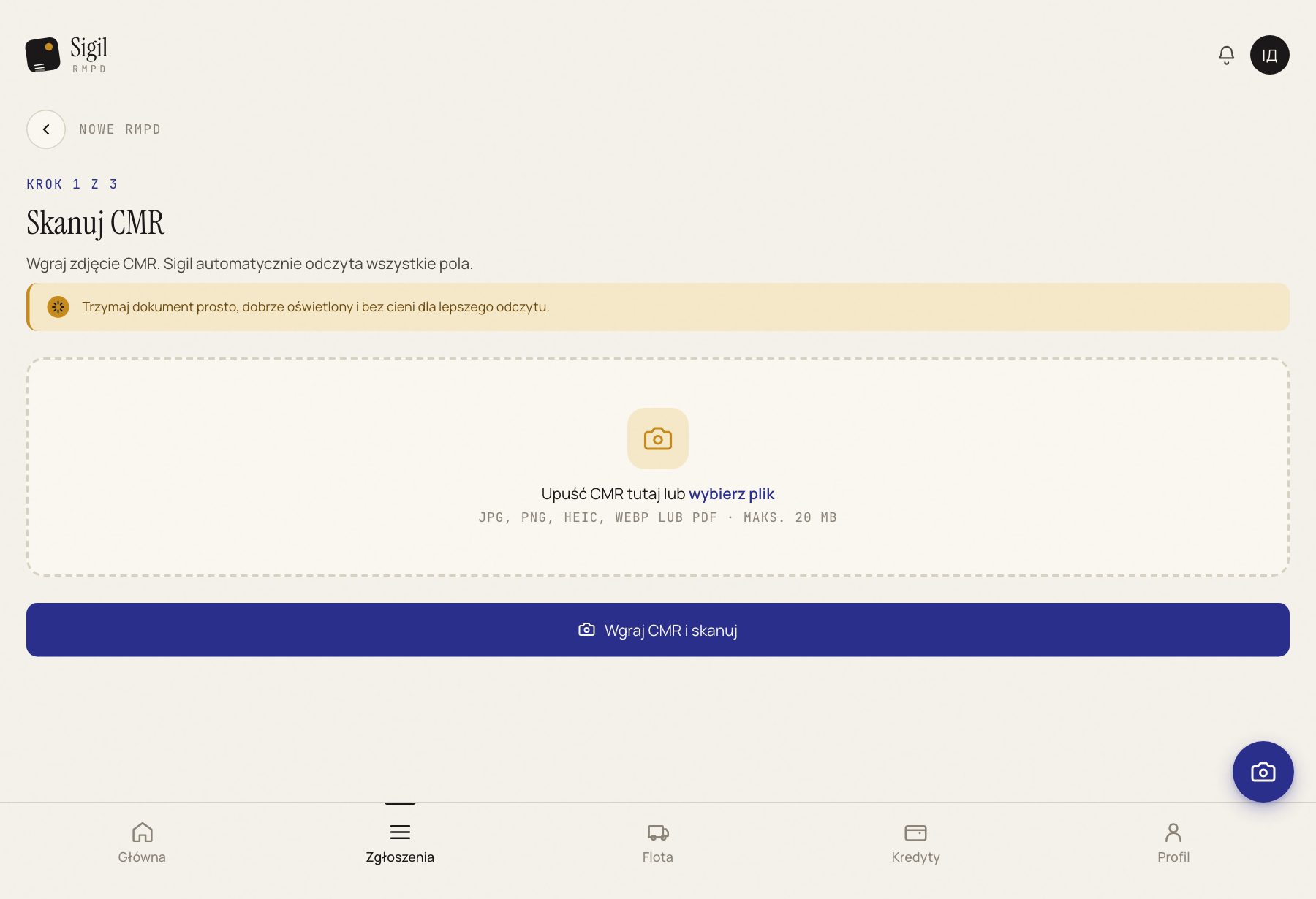
- Naciśnij Skanuj CMR w menu albo Utwórz nowe RMPD na stronie głównej.
- Przeciągnij plik w ramkę albo naciśnij wybierz plik. Pasują JPG, PNG, HEIC, WebP lub PDF do 20 MB. Zdjęć z iPhone'a (HEIC) nie trzeba przerabiać.
- Spójrz na podgląd: czy cały dokument jest w kadrze, czy tekst da się przeczytać. Nie ten plik: Zmień plik.
- Naciśnij Wgraj CMR i skanuj.
- Poczekaj, aż ciężarówka na ekranie dojedzie do końca. Sigil otworzy formularz zgłoszenia z wypełnionymi polami.
Co dalej
Porównaj pola z papierem: nazwy, adresy, numery ciągnika i naczepy, miejsca załadunku i rozładunku. Co odczytane źle, popraw ręcznie w polu. Dalej: Tworzenie RMPD.
Jeśli coś nie gra
- „Wykryto zduplikowany plik”. To zdjęcie już wgrywałeś. Przejdź do istniejącej deklaracji, jeśli chcesz kontynuować tamtą, albo Wgraj jako nową deklarację, jeśli to naprawdę nowy kurs.
- Sigil odczytał mało pól albo z błędami. Prawie zawsze chodzi o zdjęcie: pod kątem, w koszulce, z odblaskiem, przycięte. Zrób nowe według instrukcji i wgraj jeszcze raz przyciskiem Zeskanuj dokument ponownie.
- „Nie udało się odczytać tego zdjęcia”. Zapisz zdjęcie jako JPG i wgraj ten plik.
Zobacz też
Demo albo szkolenie dla twojego zespołu
30 minut online. Pokażemy, jak Sigil™ składa RMPD z CMR, i odpowiemy na pytania o wasze przewozy.