Jak dodać Sigil na ekran główny telefonu
Zaktualizowano
Sigil działa w przeglądarce, ale można go dodać na ekran główny telefonu — i otwierać jak zwykłą aplikację: ikoną, na pełnym ekranie, bez paska adresu.
Pulpit dyspozytora
Dzień dobry, Іван Демченко
2 w drodze · 0 wysłane
Profil firmy
Wszystkie firmy
Kredyty PUESC
27szt.
To ten sam Sigil i to samo konto. Nic nie instaluje się z App Store ani Google Play i prawie nie zajmuje miejsca.
iPhone (Safari)
- Otwórz sigil.com.ua w Safari.
- Dotknij przycisku „Udostępnij" na dole ekranu.
- Przewiń listę i wybierz „Do ekranu początkowego".
- Potwierdź nazwę i dotknij „Dodaj".
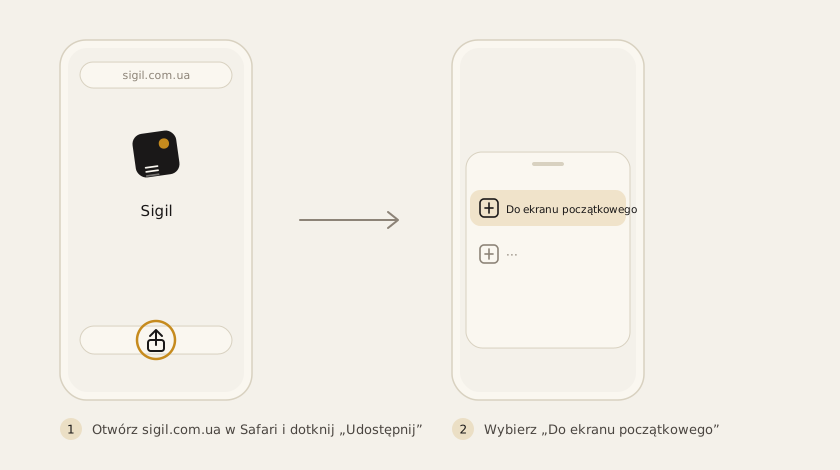
Działa tylko w Safari — Chrome na iPhonie nie ma tej pozycji.
Android (Chrome)
- Otwórz sigil.com.ua w Chrome.
- Dotknij ⋮ w prawym górnym rogu.
- Wybierz „Zainstaluj aplikację" albo „Dodaj do ekranu głównego".
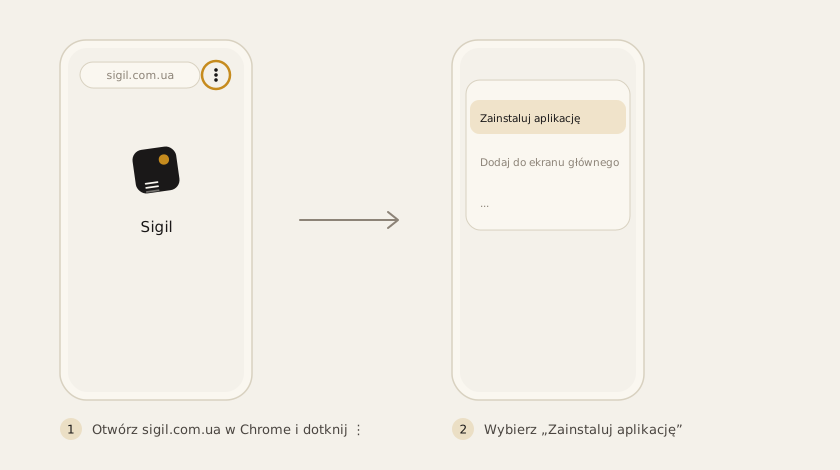
Chrome czasem sam proponuje instalację paskiem na dole ekranu — wtedy wystarczy dotknąć przycisku w tej podpowiedzi.
Co to daje, a czego nie
- Ikona na ekranie
- okno bez paska adresu
- zalogowanie zostaje między uruchomieniami
Internet jest potrzebny tak samo jak w przeglądarce: Sigil rozmawia z PUESC w chwili działania, więc bez zasięgu zgłoszenia nie wyślesz.
Po pierwszym otwarciu z ikony zaloguj się — telefon traktuje to okno jako osobne od przeglądarki, więc logowanie trzeba powtórzyć raz.
Zobacz też
Demo albo szkolenie dla twojego zespołu
30 minut online. Pokażemy, jak Sigil™ składa RMPD z CMR, i odpowiemy na pytania o wasze przewozy.