Как добавить Sigil на главный экран телефона
Обновлено
Sigil работает в браузере, но его можно добавить на главный экран телефона — и дальше открывать как обычное приложение: иконкой, на весь экран, без адресной строки.
Панель диспетчера
Добрый день, Іван Демченко
2 в пути · 0 отправлено
Профиль компании
Все компании
Кредиты PUESC
27шт.
Это тот же Sigil и та же учётная запись. Ничего не устанавливается из App Store или Google Play, места на телефоне почти не занимает.
iPhone (Safari)
- Откройте sigil.com.ua в Safari.
- Нажмите кнопку «Поделиться» внизу экрана.
- Пролистайте список и выберите «На экран „Домой"».
- Подтвердите название и нажмите «Добавить».
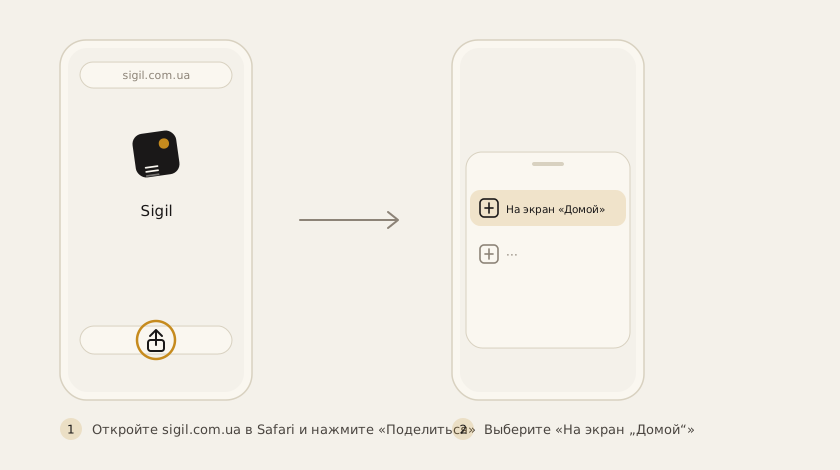
Работает только в Safari — у Chrome на iPhone такого пункта нет.
Android (Chrome)
- Откройте sigil.com.ua в Chrome.
- Нажмите ⋮ в правом верхнем углу.
- Выберите «Установить приложение» или «Добавить на главный экран».
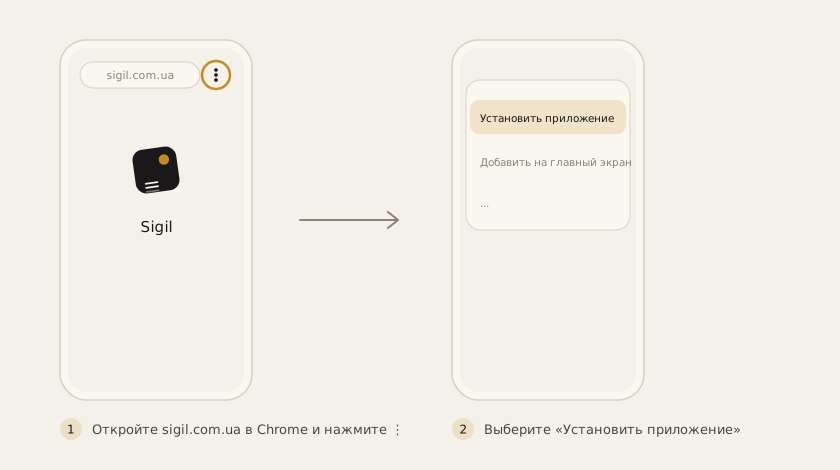
Chrome иногда сам предлагает установку полосой внизу экрана — тогда достаточно нажать кнопку в этой подсказке.
Что это даёт и чего не даёт
- Иконка на экране
- окно без адресной строки
- вход сохраняется между запусками
Интернет нужен так же, как в браузере: Sigil работает с PUESC в момент действия, поэтому без связи декларацию не подать.
После первого открытия с иконки войдите в учётную запись — телефон считает это окно отдельным от браузера, поэтому вход нужно выполнить ещё раз.
Смотрите также
Демо или обучение для вашей команды
30 минут онлайн. Покажем, как Sigil™ подаёт RMPD из CMR, и ответим на вопросы о ваших рейсах.