Первый вход и настройка профиля
Обновлено
Так вы настраиваете Sigil после регистрации. Это делается один раз, занимает минут десять, и после этого можно отправить первую декларацию.
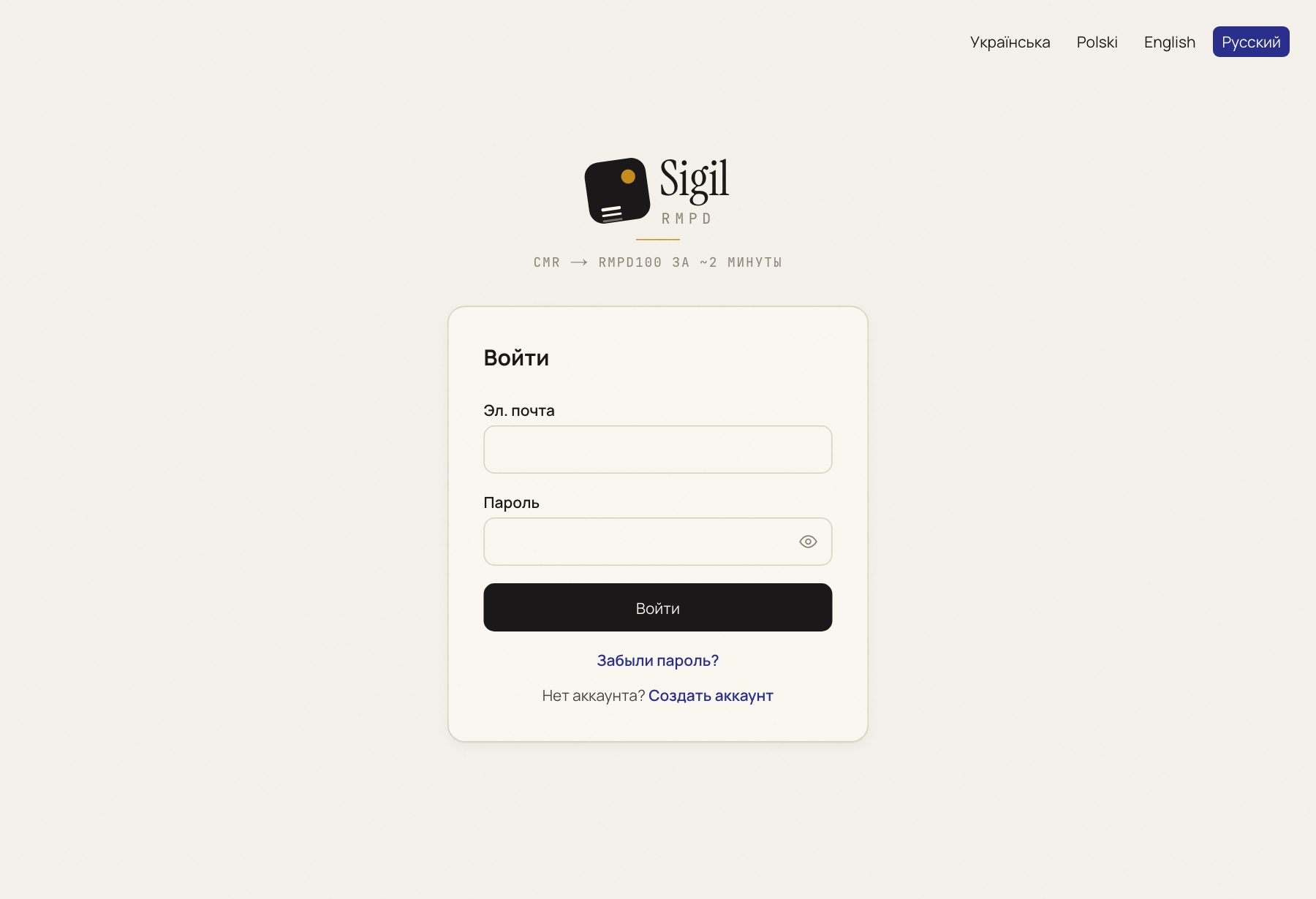
- Войдите с эл. почтой и паролем, которые указали при регистрации. Откроется экран «Настройте Sigil» с тремя шагами.
- Шаг «Аккаунт Sigil»: проверьте, что имя и фамилия написаны латиницей. Они идут в раздел 8 каждой RMPD. Если там кириллица, исправьте в Профиль в полях Имя и Фамилия.
- Шаг «Подключение PUESC»: впишите Логин (e-mail) и Пароль от вашего аккаунта PUESC и нажмите Подключить. Sigil сразу проверит их в PUESC. Достаточно базового аккаунта PUESC; какой именно нужен перевозчику, объяснено в базе знаний: Какой аккаунт PUESC нужен перевозчику.
- Шаг «Синхронизация истории»: нажмите Синхронизировать. Sigil читает из PUESC последние 365 дней: ваши декларации, тягачи, прицепы, локаторы, отправителей и получателей. Это занимает около 15 минут в фоне, страницу можно закрыть.
- После синхронизации откройте Автопарк и просмотрите тягачи и прицепы. Чего не хватает, добавьте: Добавление автомобиля.
- Если ездите по ЕКМТ, проверьте книги в Профиль → Профиль компании → «Книги ЕКМТ».
Что дальше
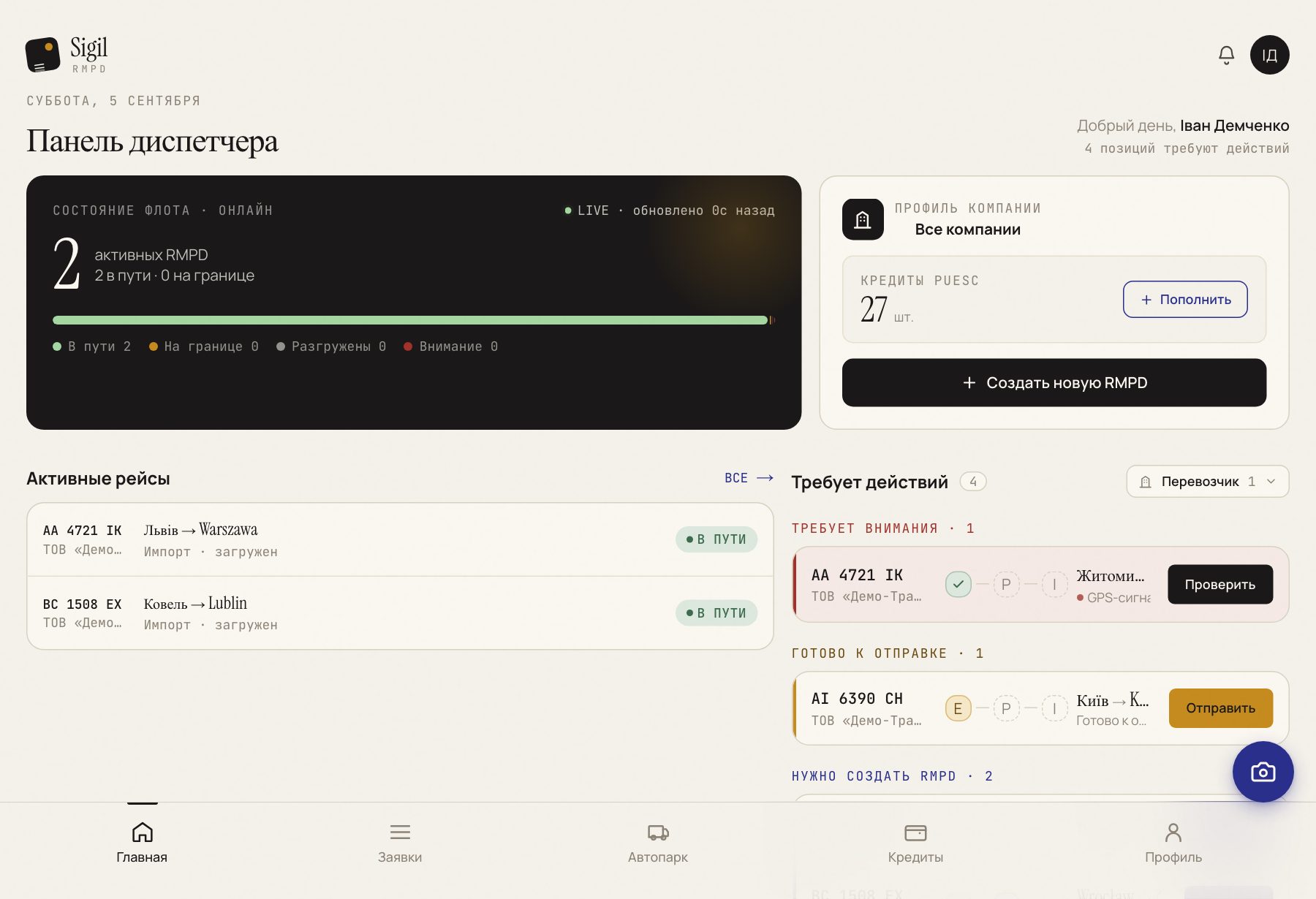
Главная страница показывает ваши активные перевозки. Первая декларация: Создание RMPD.
Если что-то не так
- PUESC отклонил логин и пароль. Проверьте их на портале puesc.gov.pl и попробуйте ещё раз. Sigil подключается к производственному PUESC; тестовая среда включается отдельно в Аккаунт PUESC.
- Вы не администратор аккаунта. Подключить PUESC может только администратор, попросите его.
- Синхронизация ещё идёт. Данные появляются постепенно, подождите и обновите страницу.
Смотрите также
Демо или обучение для вашей команды
30 минут онлайн. Покажем, как Sigil™ подаёт RMPD из CMR, и ответим на вопросы о ваших рейсах.