Перший вхід і налаштування профілю
Оновлено
Так ви налаштовуєте Sigil після реєстрації. Це робиться один раз, займає хвилин десять, і після цього можна відправити першу декларацію.
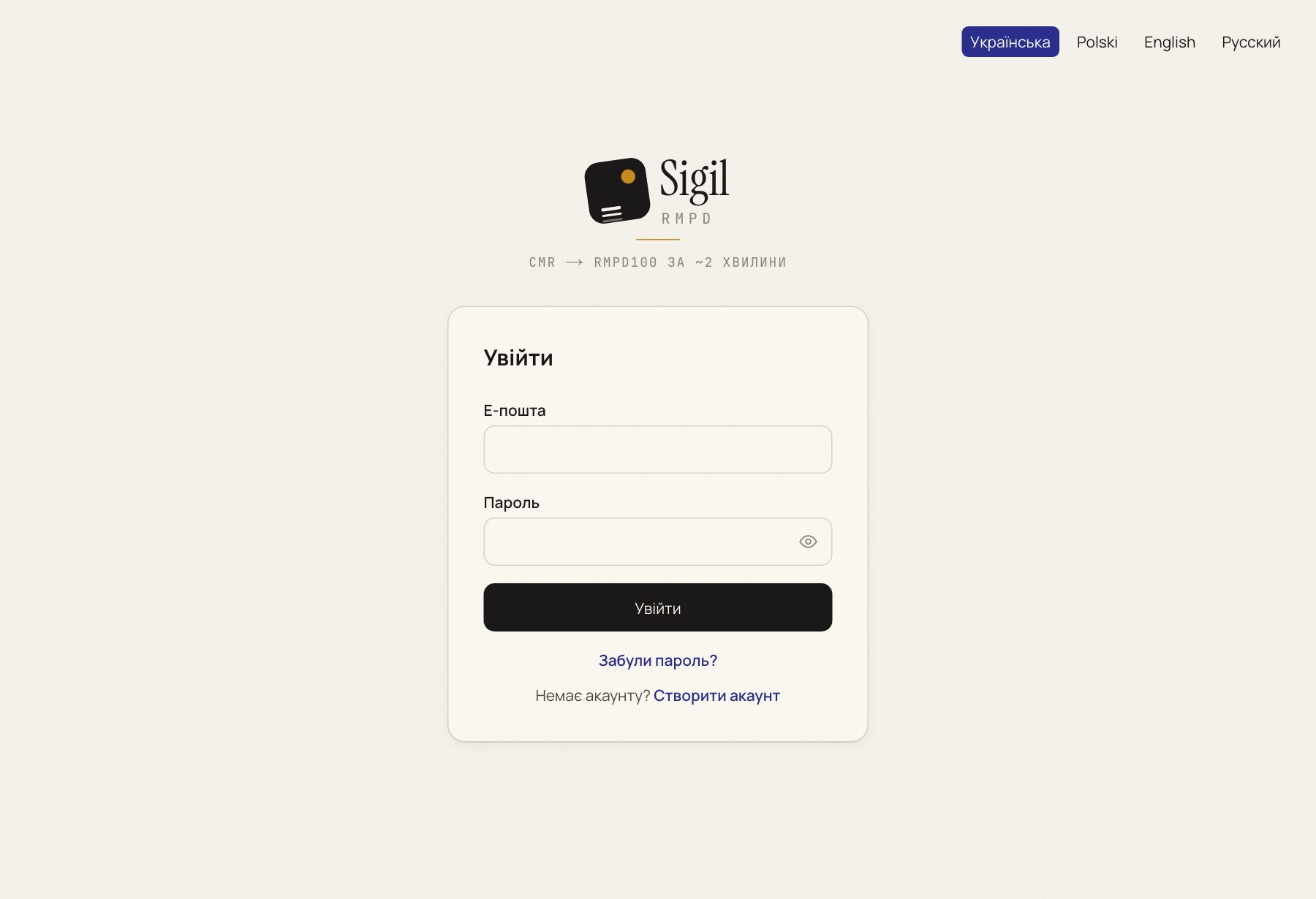
- Увійдіть з е-поштою і паролем, які вказали при реєстрації. Відкриється екран «Налаштуйте Sigil» з трьома кроками.
- Крок «Обліковий запис Sigil»: перевірте, що ім'я і прізвище написані латиницею. Вони йдуть у розділ 8 кожної RMPD. Якщо там кирилиця, виправте в Профіль у полях Ім'я і Прізвище.
- Крок «Підключення PUESC»: впишіть Логін (e-mail) і Пароль від вашого акаунта PUESC і натисніть Підключити. Sigil одразу перевірить їх у PUESC. Достатньо базового акаунта PUESC; який саме потрібен перевізникові, пояснено в базі знань: Який акаунт PUESC потрібен перевізникові.
- Крок «Синхронізація історії»: натисніть Синхронізувати. Sigil читає з PUESC останні 365 днів: ваші декларації, тягачі, причепи, локатори, відправників і одержувачів. Це триває близько 15 хвилин у фоні, сторінку можна закрити.
- Після синхронізації відкрийте Автопарк і перегляньте тягачі й причепи. Чого бракує, додайте: Додавання автомобіля.
- Якщо їздите по ЄКМТ, перевірте книжки в Профіль → Профіль компанії → «Книжки ЄКМТ».
Що далі
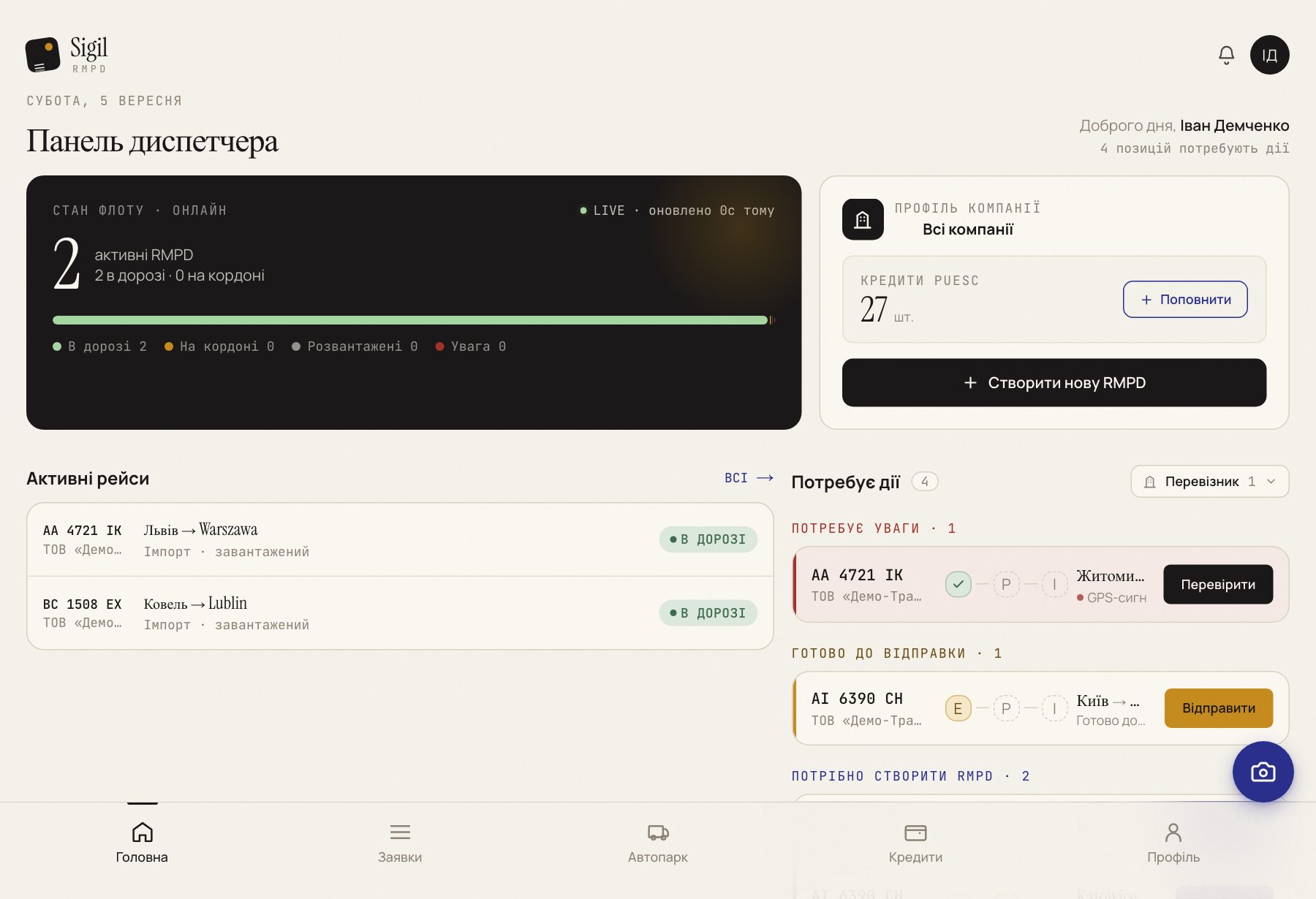
Головна сторінка показує ваші активні перевезення. Перша декларація: Створення RMPD.
Якщо щось не так
- PUESC відхилив логін і пароль. Перевірте їх на порталі puesc.gov.pl і спробуйте ще раз. Sigil підключається до виробничого PUESC; тестове середовище вмикається окремо в Акаунт PUESC.
- Ви не адміністратор акаунта. Підключити PUESC може лише адміністратор, попросіть його.
- Синхронізація ще триває. Дані з'являються поступово, зачекайте і оновіть сторінку.
Дивіться також
Демо або навчання для вашої команди
30 хвилин онлайн. Покажемо, як Sigil™ подає RMPD із CMR, і відповімо на запитання про ваші рейси.