Як додати Sigil на головний екран телефона
Оновлено
Sigil працює у браузері, але його можна додати на головний екран телефона — і далі відкривати як звичайний застосунок: іконкою, на весь екран, без адресного рядка.
Панель диспетчера
Доброго дня, Іван Демченко
2 в дорозі · 0 відправлено
Профіль компанії
Всі компанії
Кредити PUESC
27шт.
Це той самий Sigil і той самий обліковий запис. Нічого не встановлюється з App Store чи Google Play, місця на телефоні майже не займає.
iPhone (Safari)
- Відкрийте sigil.com.ua у Safari.
- Натисніть кнопку «Поділитися» внизу екрана.
- Прогорніть список і виберіть «На початковий екран».
- Підтвердьте назву та натисніть «Додати».
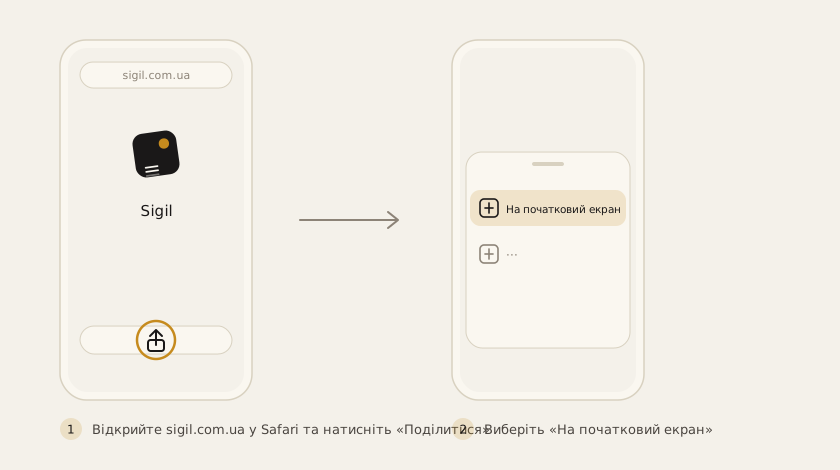
Працює лише в Safari — Chrome на iPhone такої дії не має.
Android (Chrome)
- Відкрийте sigil.com.ua у Chrome.
- Натисніть ⋮ у правому верхньому куті.
- Виберіть «Встановити застосунок» або «Додати на головний екран».
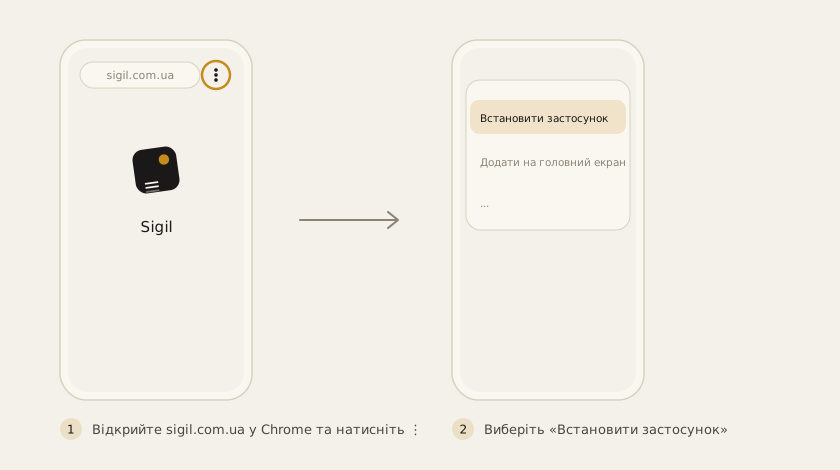
Chrome інколи сам пропонує встановлення внизу екрана — тоді достатньо натиснути кнопку в цій підказці.
Що це дає і чого не дає
- Іконка на екрані
- вікно без адресного рядка
- вхід зберігається між запусками
Інтернет потрібен так само, як у браузері: Sigil працює з PUESC у момент дії, тому без зв'язку декларацію не подати.
Після першого відкриття з іконки увійдіть в обліковий запис — телефон вважає це вікно окремим від браузера, тому вхід треба виконати ще раз.
Дивіться також
Демо або навчання для вашої команди
30 хвилин онлайн. Покажемо, як Sigil™ подає RMPD із CMR, і відповімо на запитання про ваші рейси.