Pierwsze logowanie i konfiguracja profilu
Zaktualizowano
Tak konfigurujesz Sigil po rejestracji. Robi się to raz, zajmuje jakieś dziesięć minut, a potem można wysłać pierwsze zgłoszenie.
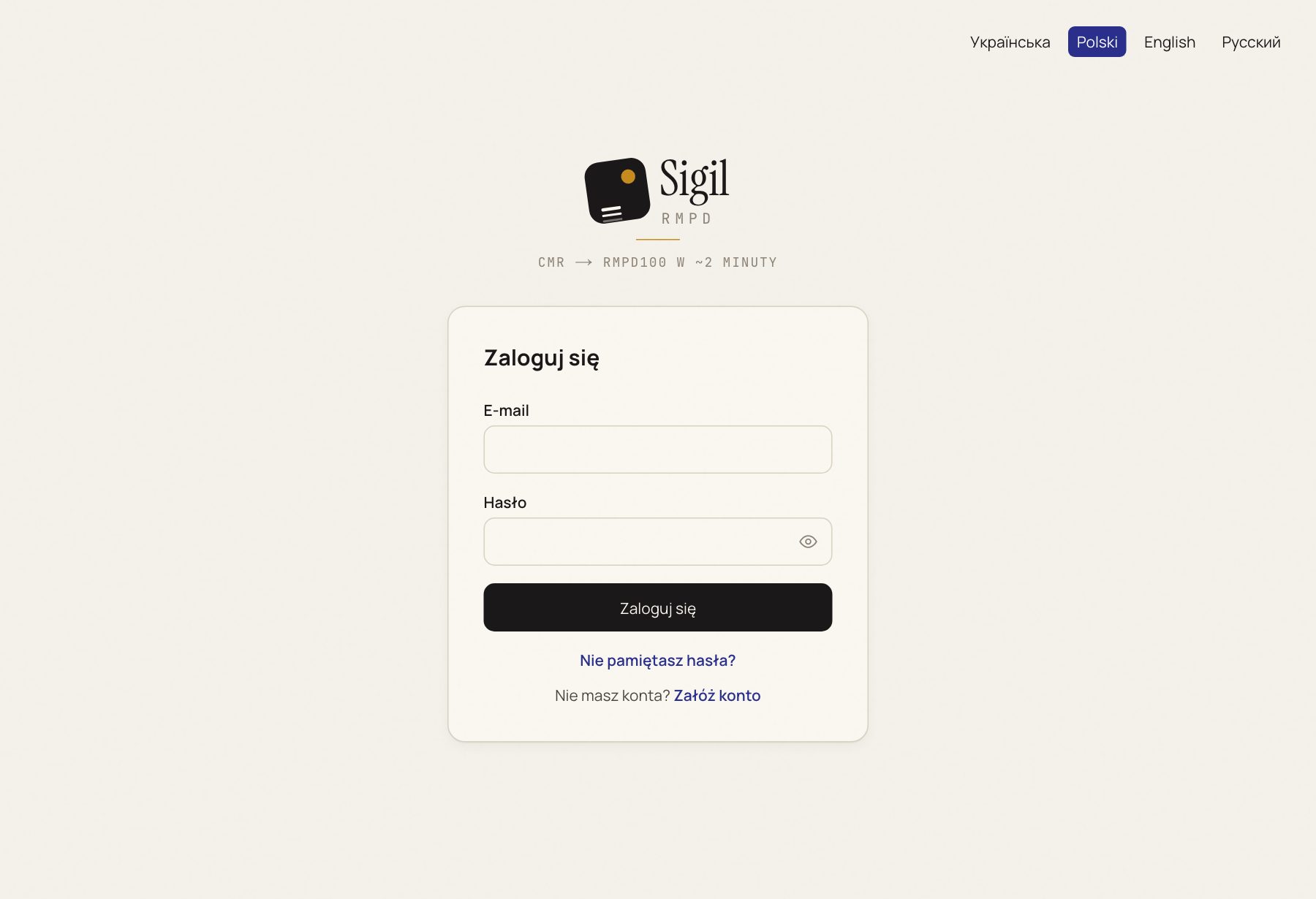
- Zaloguj się e-mailem i hasłem podanym przy rejestracji. Otworzy się ekran „Skonfiguruj Sigil” z trzema krokami.
- Krok „Konto Sigil”: sprawdź, czy imię i nazwisko są zapisane łacinką. Trafiają do sekcji 8 każdego RMPD. Jeśli jest tam cyrylica, popraw w Profil w polach Imię i Nazwisko.
- Krok „Podłączenie PUESC”: wpisz Login (e-mail) i Hasło do Twojego konta PUESC i naciśnij Podłącz. Sigil od razu sprawdzi je w PUESC. Wystarczy konto podstawowe PUESC; które jest potrzebne przewoźnikowi, w bazie wiedzy: Które konto PUESC jest potrzebne przewoźnikowi.
- Krok „Synchronizacja historii”: naciśnij Synchronizuj. Sigil czyta z PUESC ostatnie 365 dni: Twoje zgłoszenia, ciągniki, naczepy, lokalizatory, nadawców i odbiorców. Trwa to około 15 minut w tle, stronę można zamknąć.
- Po synchronizacji otwórz Flota i przejrzyj ciągniki i naczepy. Czego brakuje, dodaj: Dodawanie pojazdu.
- Jeśli jeździsz na EKMT, sprawdź książki w Profil → Profil firmy → „Książki EKMT”.
Co dalej
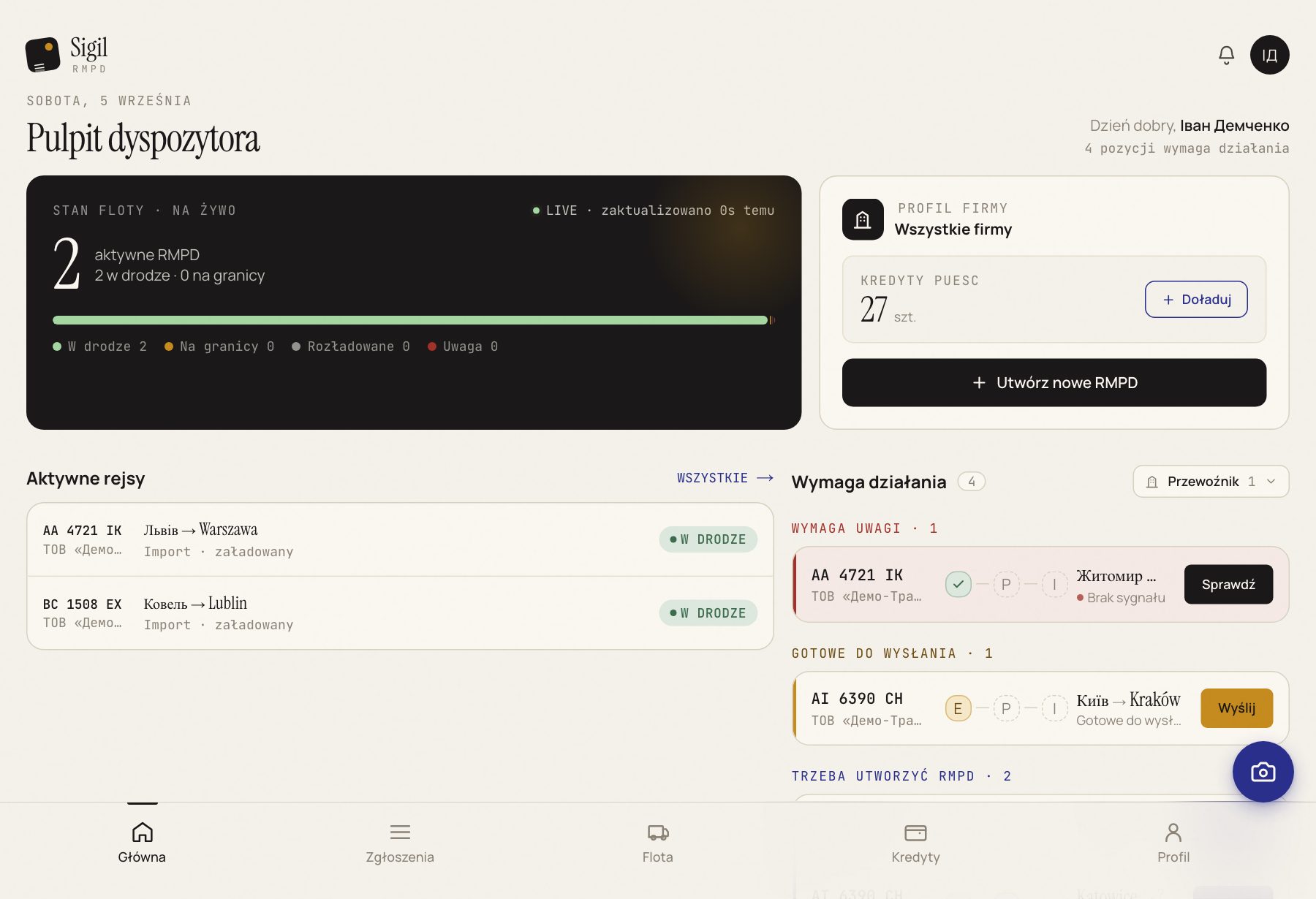
Strona główna pokazuje Twoje aktywne przewozy. Pierwsze zgłoszenie: Tworzenie RMPD.
Jeśli coś nie gra
- PUESC odrzucił login i hasło. Sprawdź je na portalu puesc.gov.pl i spróbuj ponownie. Sigil łączy się z produkcyjnym PUESC; środowisko testowe włącza się osobno w Konto PUESC.
- Nie jesteś administratorem konta. PUESC może podłączyć tylko administrator, poproś go.
- Synchronizacja jeszcze trwa. Dane pojawiają się stopniowo, poczekaj i odśwież stronę.
Zobacz też
Demo albo szkolenie dla twojego zespołu
30 minut online. Pokażemy, jak Sigil™ składa RMPD z CMR, i odpowiemy na pytania o wasze przewozy.