Przegląd interfejsu
Zaktualizowano
Gdzie co leży w Sigil. Menu jest to samo na komputerze i na telefonie, na telefonie stoi na dole ekranu.
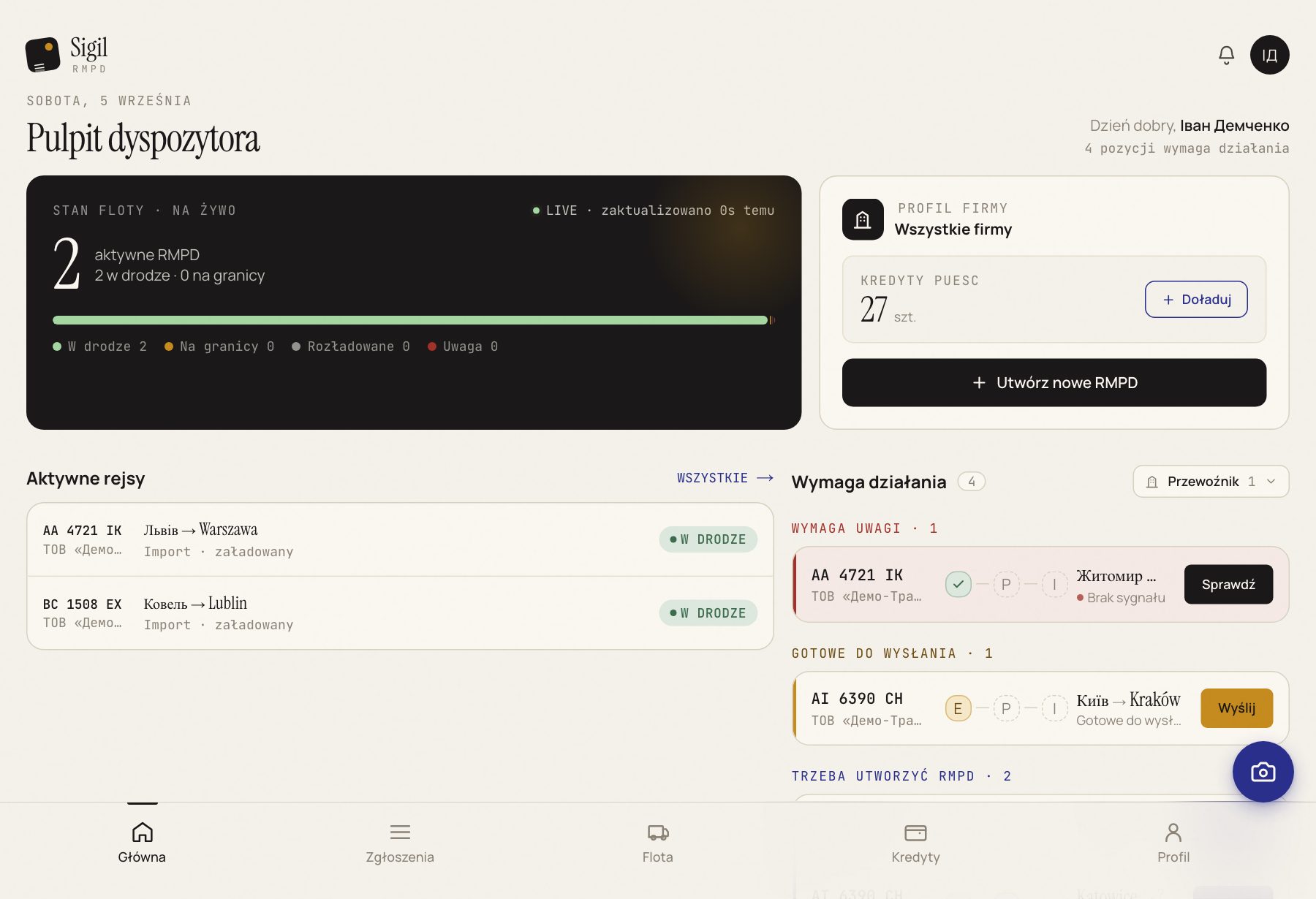
Główna
To, co trzeba widzieć co rano. Blok „Aktywne przewozy”: które ciężarówki teraz jadą, z jakimi numerami i dokąd. Blok „Wymaga akcji”: zgłoszenia, z którymi coś jest nie tak, zniknął GPS, gotowe do wysłania i niewysłane, jeszcze bez numeru RMPD. Przycisk Utwórz nowe RMPD też jest tutaj.
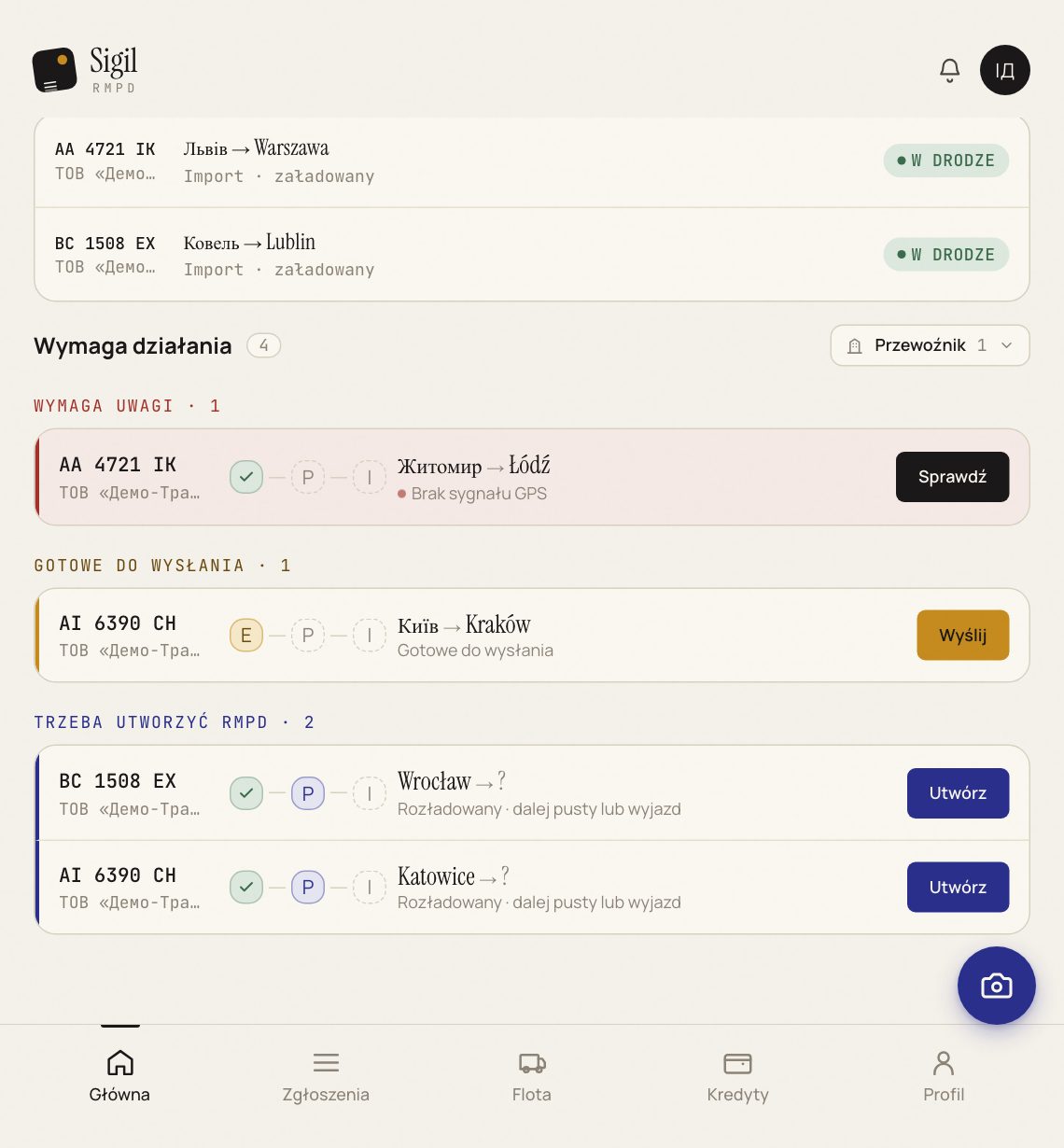
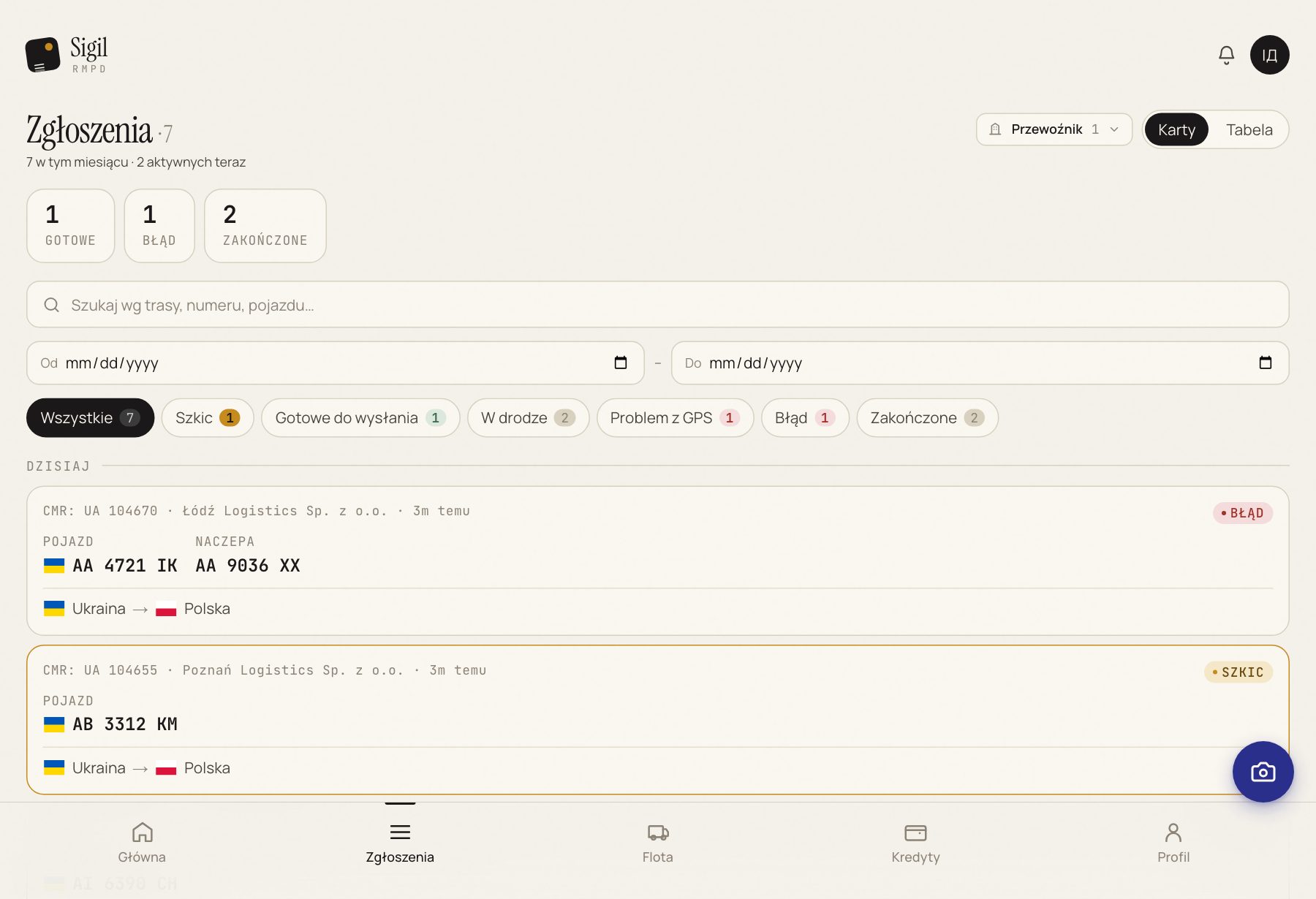
Zgłoszenia
Wszystkie Twoje zgłoszenia listą: ciągnik, trasa flagami krajów, przewoźnik, status. U góry filtry po statusie: Szkic, Gotowe do wysłania, W drodze, Problem z GPS, Zakończone, Błąd. Wyszukiwarka znajduje po trasie, numerze RMPD i numerze ciągnika. Naciśnij wiersz, otworzy się strona zgłoszenia ze wszystkimi danymi i przyciskami: Zmień, Anuluj zgłoszenie, Sprawdź status, Sprawdź lokalizację, Pusty przejazd.
Skanuj CMR
Najkrótsza droga do nowego zgłoszenia: od razu ekran wgrywania zdjęcia. Tworzenie RMPD.
Flota
Ciągniki i naczepy z numerami, krajem rejestracji i lokalizatorami GPS. Co tu jest, to Sigil sam podstawia do nowych zgłoszeń. Zarządzanie flotą.
Kredyty
Ile zgłoszeń możesz jeszcze wysłać i jak doładować.
Profil
Twoje imię i nazwisko, hasło, e-mail. Dalej zakładki Profil firmy (przewoźnicy, książki EKMT) i Konto PUESC (login PUESC, środowisko, synchronizacja historii). W menu użytkownika w prawym górnym rogu są też Język, Wygląd i Centrum pomocy.
Zobacz też
Demo albo szkolenie dla twojego zespołu
30 minut online. Pokażemy, jak Sigil™ składa RMPD z CMR, i odpowiemy na pytania o wasze przewozy.