RMPD dla pustego przejazdu
Zaktualizowano
Tak robisz RMPD na pusty przejazd: ciężarówka się rozładowała i jedzie bez ładunku do następnego załadunku. Robi się to z poprzedniego zgłoszenia tego ciągnika w minutę.
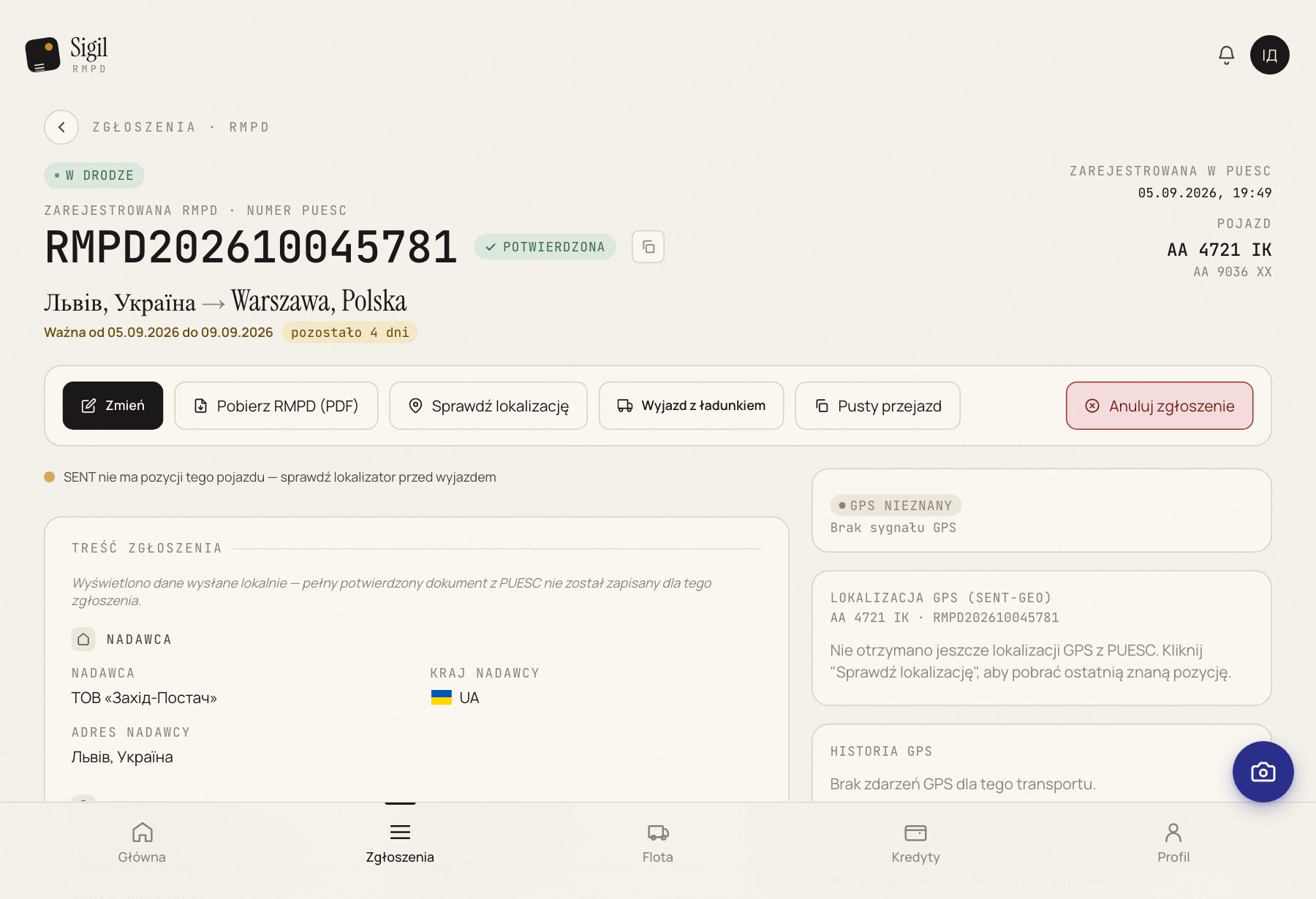
- Otwórz RMPD, na którym ciągnik wjechał do Polski z ładunkiem i właśnie się rozładował. Albo poprzedni pusty przejazd, jeśli na załadunku nic nie dostał i jedzie pusty dalej.
- Naciśnij Pusty przejazd.
- Sigil otworzy nowe zgłoszenie. Ciągnik, naczepa, przewoźnik i lokalizator są już podstawione. Punkt początkowy też: to miejsce rozładunku z poprzedniego RMPD.
- Wskaż, dokąd jedzie ciężarówka. Naciśnij Adresy z historii PUESC i wybierz adres, jeśli już tam byłeś. Jeśli adres jest nowy, wpisz go ręcznie.
- Sprawdź oba punkty: początek tam, gdzie był rozładunek, koniec tam, gdzie będzie załadunek.
- Zaznacz Potwierdzam, że dane powyżej są prawidłowe. To pusty przejazd — bez ładunku i bez CMR. i naciśnij Wszystkie pola zgodne — oznacz jako Gotowe.
- Naciśnij Wyślij do PUESC.
Co dalej
Poprzednie RMPD zmieni się na Zakończone, nowe na W drodze. Tak ma być: jeden ciągnik, jeden przewóz.
Jeśli coś nie gra
- Nie ma przycisku Pusty przejazd. Jest na zgłoszeniu wjazdu z ładunkiem i na pustym przejeździe, od Gotowe do wysłania do Zakończone. Po wyjeździe z ładunkiem go nie ma: ciągnik jest już za granicą.
- Pustych przejazdów pod rząd może być dowolnie wiele: wjazd z ładunkiem, pusty, znowu pusty, wyjazd z ładunkiem. Każdy robisz z poprzedniego tym samym przyciskiem.
- Punkt początkowy jest nie ten. Popraw ręcznie, jak każde pole.
Zobacz też
Demo albo szkolenie dla twojego zespołu
30 minut online. Pokażemy, jak Sigil™ składa RMPD z CMR, i odpowiemy na pytania o wasze przewozy.